Travail
Tableau de suivi des factures impayées pour freelance : relancer avec méthode
Par MAXORI Studio · Mis à jour le 17 octobre 2026 · 6 min de lecture
Les factures impayées se perdent entre les e-mails envoyés, la banque et la mémoire. Un seul tableau qui montre ce qui est dû, le retard et la date de votre dernière relance transforme la relance en routine plutôt qu'en souci. Ce guide explique quelles colonnes garder, comment calculer les jours de retard et les niveaux de relance, et une courte habitude hebdomadaire.
Une liste unique pour toutes les factures
Tenez un seul registre, une ligne par facture, plutôt que de chercher dans vos e-mails. Le but est de voir d'un coup d'œil qui doit quoi et avec quel retard.
- Numéro de facture et client.
- Date d'émission et date d'échéance.
- Montant et ce qui a déjà été payé (les paiements partiels existent).
- Date de votre dernière relance.
- Une colonne de notes et un indicateur de suspension pour les factures contestées ou avec un délai convenu.
Calculer le solde et les jours de retard
Solde = montant moins paiements reçus. Jours de retard = aujourd'hui moins l'échéance, seulement s'il reste un solde. Avec ces deux colonnes, vous pouvez trier la liste pour que les factures échues les plus anciennes et les plus élevées passent en premier.
Des niveaux de relance selon les jours de retard
Un schéma simple compte trois niveaux : un rappel amical peu après l'échéance, un message plus ferme ensuite et un dernier. Les jours, vous les choisissez, par exemple jour 1, jour 15 et jour 30. Ce sont des repères pour vous, pas des délais légaux.
Ajoutez un intervalle minimum entre deux relances pour ne pas écrire deux fois au même client en quelques jours, et une date de prochaine relance qui le respecte.
Une habitude hebdomadaire de suivi
Réservez un créneau par semaine, par exemple le lundi matin.
- Mettez à jour les paiements reçus depuis la semaine dernière.
- Filtrez les factures échues et non suspendues.
- Envoyez la relance qui correspond à chaque niveau.
- Notez la date d'envoi dans la colonne de dernière relance.
- Notez toute promesse de paiement, avec sa date, et vérifiez-la la semaine suivante.
Ce qu'un tableur ne fait pas
Un tableau montre où vous en êtes : il n'écrit pas le message, n'encaisse rien et ne vous conseille pas en cas de litige. Les intérêts de retard, les frais et les démarches de recouvrement dépendent de votre contrat et des règles locales : vérifiez-les ou demandez à un professionnel. Ce guide est une information générale, pas un conseil juridique ni fiscal.
Questions
De quelles colonnes a besoin un tableau de suivi des factures impayées ?
Numéro de facture, client, dates d'émission et d'échéance, montant, paiements reçus, date de dernière relance et notes. Elles permettent de calculer le solde, les jours de retard et la prochaine relance.
Quand envoyer la première relance ?
C'est votre choix. Beaucoup de freelances envoient un rappel cordial un ou quelques jours après l'échéance. Choisissez des délais adaptés à votre façon de travailler avec vos clients.
À quelle fréquence relancer un client ?
Laissez un intervalle minimum entre deux messages, par exemple une à deux semaines, et ne durcissez le ton qu'à mesure que le retard grandit.
Un tableur recouvre-t-il la créance à ma place ?
Non. Il aide à suivre et à rester régulier. Ce que vous pouvez facturer ou faire pour une facture en retard dépend de votre contrat et des règles locales.
Outils prêts à l’emploi pour cela
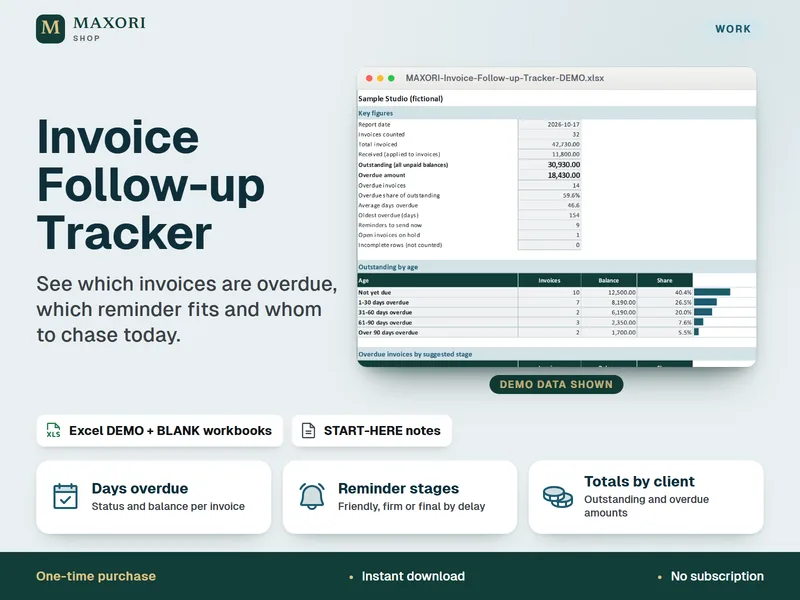
L'Invoice Follow-up Tracker est un classeur Excel pour freelances et petites entreprises : un registre de factures qui calcule le solde, les jours de retard et le statut, suggère un niveau de relance et la date de la suivante, liste qui relancer maintenant et affiche un tableau de bord des montants en attente et en retard, avec classeurs DÉMO et VIERGE en cinq langues. Il sert uniquement au suivi : il ne crée pas de factures, n'écrit ni n'envoie de messages et ne donne pas de conseil juridique. Il a été testé uniquement dans Excel de bureau pour Windows.